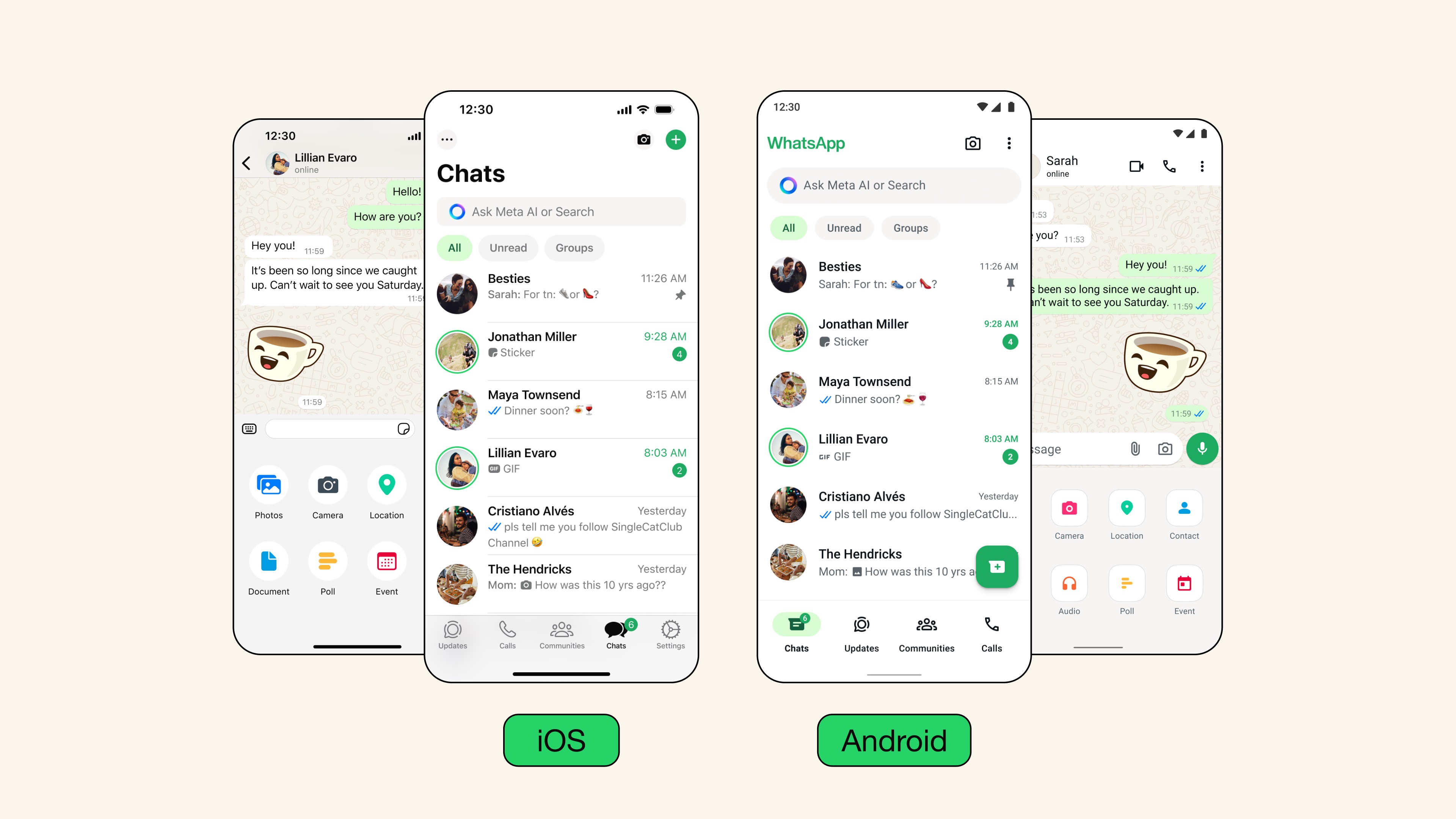
官方版和网页版,到底该选哪个?
盯着手机小屏幕回复工作消息时,总希望能在电脑上处理。WhatsApp提供了两种桌面端方案:官方客户端和网页版。实测发现,客户端支持离线查看最近对话(需提前登录),而网页版必须保持浏览器常开;但网页版有个隐藏优势——用Chrome的「创建快捷方式」功能,能生成伪独立窗口,特别适合需要同时登录多个账号的情况。
避开下载陷阱的小心机
谷歌搜索"WhatsApp电脑版"时,前三个结果里可能混着山寨网站。最稳妥的方式是直接访问官网whatsapp.com/download,页面会自动识别你的操作系统。如果手动选择Windows版本,注意安装包大小应该在130MB左右,那些只有几十MB的安装包很可能捆绑了垃圾软件。
键盘党必备的快捷键
在桌面端按住Ctrl+Shift+[ 或 ],可以快速切换聊天窗口。更实用的是自定义快捷键:
- 打开客户端设置 > 快捷键
- 给「常用联系人1-3」分配组合键(比如Ctrl+Alt+1)
- 在任何界面按下这组键,就能立即跳转到指定对话
这个功能手机端完全没有,特别适合需要频繁回复固定客户的人群。
自动下载是个硬盘杀手
默认设置下,所有收到的图片视频都会自动保存到C盘。两个月就能吃掉20GB空间,尤其是加入了很多群组的用户。建议在设置 > 存储中:
- 关闭「媒体自动下载」里的所有选项
- 将存储位置改为其他分区
- 勾选「删除较早的媒体文件」
企业版用户才知道的差异
用同一客户端登录个人账号和企业账号时,会发现两个关键区别:企业版可以设置自动回复(需用Meta Business Suite配置),且群发消息上限提高到256人。但要注意,企业账号不能使用定时发送插件——这是第三方开发者针对个人账号开发的功能。
多设备登录的坑
虽然现在支持电脑不依赖手机独立运行,但实测发现:如果超过72小时不打开手机端App,桌面端会停止接收新消息。另外,用同一账号登录第四台设备时,最早登录的那台会自动退出。建议主力设备不超过3台,且保持手机每周至少打开一次。
桌面端真正的优势在于处理批量信息。比如用浏览器插件「WA Scheduler」预约发送节日祝福,或者直接把聊天记录拖到Excel里分析。下次再遇到要同时回复十几条消息的情况,不妨试试这些电脑专属技巧。