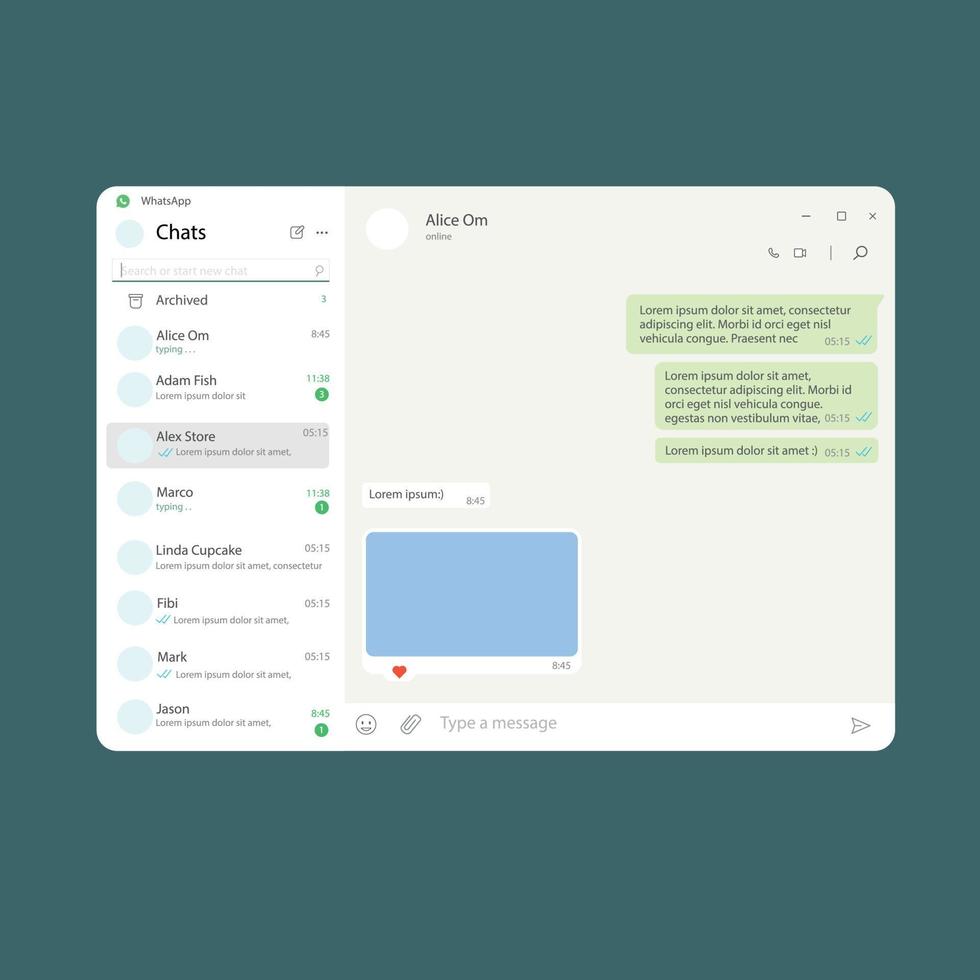
最近想让你的WhatsApp界面更个性化吗?换个漂亮的图标或自定义图片,不仅能让应用更时尚,还能在朋友圈中突显自己的风格。今天,我就为你详细介绍如何在手机或电脑上操作,快速设置理想的WhatsApp图标图片,避免常见误区,让你的聊天界面焕然一新。
怎么在手机或电脑上轻松换WhatsApp图标?具体操作步骤有哪些?
更换WhatsApp图标其实并不复杂,但不同设备有不同的操作方式。大致流程包括准备图片、调整尺寸、替换应用图标。以下是具体步骤:
- 找到合适的图片素材:可以选择自己喜欢的图片或下载一些专门设计的图标素材。
- 裁剪和调节图片:确保图片尺寸符合应用图标的标准(一般在90×90 px左右,但具体需看设备要求)。可以用简单的图片编辑工具操作。
- 导入图片到手机或电脑:将图片存入手机的相册或电脑的指定文件夹中。
- 更换应用图标:在安卓或iOS设备,长按WhatsApp图标选择“编辑”或“替换图标”,选择你已经准备好的图片。电脑上需要使用第三方软件或者更改快捷方式的图标。
安卓和iOS的具体操作不同,建议根据自己设备查阅详细指南,但大部分步骤皆是导入和替换图片,操作相对直接。
如何避免在设置过程中踩坑和常见误区?限制和注意事项都有哪些?
在调整WhatsApp图标图片时,还需留意一些常见的陷阱,避免给手机或应用带来不必要的麻烦:
常见误区1:选择图片不符合设备要求
不同操作系统对图片格式和尺寸有不同的要求,比如iOS偏好高分辨率的PNG格式,安卓弹性较大。选择图片时建议使用正方形,无水印、无背景的图片,且尺寸尽量贴近标准尺寸,避免模糊或变形。
常见误区2:使用低质量或非官方图片源
避免下载来源不明的图片,以免影响应用正常显示或带来安全风险。优先使用自己设计或者官方推荐的图片素材,确保清晰且适配良好。
限制和注意事项
- 部分设备和系统可能不支持纯图片替换图标,只能在制作快捷方式时更改图标外观。
- 使用第三方工具可能会影响应用正常运行或者带来安全隐患,建议谨慎操作,尤其是在未越狱或未Root的手机上。
- 图片的大小和格式必须符合应用或系统的要求,否则可能导致图标显示异常或无法应用变更。
总结:用最简单的方法搞定WhatsApp图标,不要忘了这些细节!
想要拥有个性化的WhatsApp图标,不一定要复杂操作。只需准备一张清晰、合适尺寸的图片,通过设备内置的编辑功能或快捷方式制作工具即可实现。记住:别忽视图片的格式要求和尺寸限制,否则会影响最终效果或造成设置失败。不要盲目追求高大上的图片,保持清晰简洁反而更容易让界面看起来专业且美观。
换个漂亮的图标,也许就能让你的聊天体验更加愉快。操作过程中遇到困难,可以先查阅设备的具体指南或使用专业的图片编辑软件帮忙调整。简单几步,就能让你的WhatsApp界面风格一变,快去试试吧!